


Como instalar o Android Studio no Windows (passo a passo)
Se você quer começar a desenvolver aplicativos Android, o primeiro passo é instalar corretamente o Android Studio no Windows. Apesar de ser o ambiente oficial do Google, muita gente trava logo na instalação — geralmente por ignorar requisitos básicos ou avançar sem entender o que está configurando.
Neste guia, explico como instalar o Android Studio no Windows 10 ou 11, passo a passo, destacando os pontos que realmente causam problemas em quem está começando.
O que é o Android Studio e por que ele é necessário?
O Android Studio é o ambiente oficial para desenvolvimento de aplicativos Android. Ele reúne tudo o que você precisa em um só lugar: editor de código, compilador, emulador, ferramentas de teste e o SDK do Android.
Na prática, é ele que transforma seu código em um aplicativo instalável no celular. Sem isso, não há desenvolvimento Android de verdade.
Requisitos mínimos para instalar o Android Studio no Windows
Antes de baixar qualquer coisa, pare e confira se o seu computador aguenta rodar o Android Studio. Isso evita frustração depois.
Requisitos mínimos recomendados:
Windows 10 ou Windows 11 (64 bits)
Pelo menos 8 GB de RAM (menos que isso funciona mal)
Cerca de 10 GB de espaço livre em disco
Processador com suporte à virtualização (Intel ou AMD)
⚠️ Um aviso direto:
Se o seu computador tem 4 GB de RAM, o Android Studio até pode abrir, mas a experiência será lenta e instável, especialmente ao usar o emulador.
Como instalar o Android Studio no Windows (passo a passo)
Passo 1 – Baixar o Android Studio no site oficial
Acesse o site oficial do Android Studio:
https://developer.android.com/studio
Clique em Download Android Studio, aceite os termos e aguarde o download do instalador.
Evite baixar de outros sites. Além de desnecessário, isso pode gerar problemas de segurança ou versões desatualizadas.
Passo 2 – Executar o instalador no Windows
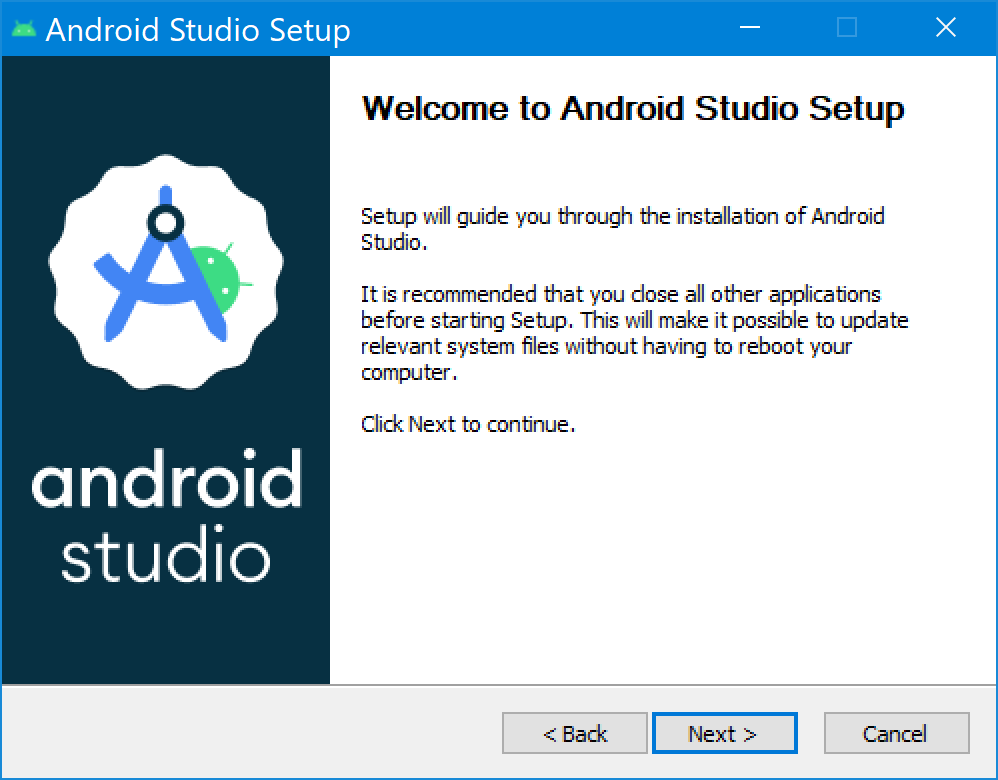
Após o download, execute o arquivo .exe.
Durante a instalação:
Clique em Next
Mantenha marcadas as opções:
Android Studio
Android Virtual Device (AVD)
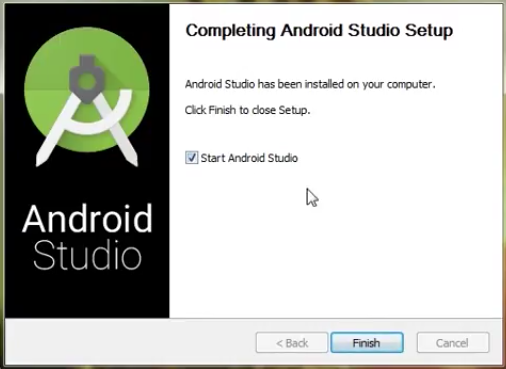
Passo 3 – Escolher o tipo de instalação
Quando o instalador perguntar o tipo de instalação, selecione:
Standard (Padrão)
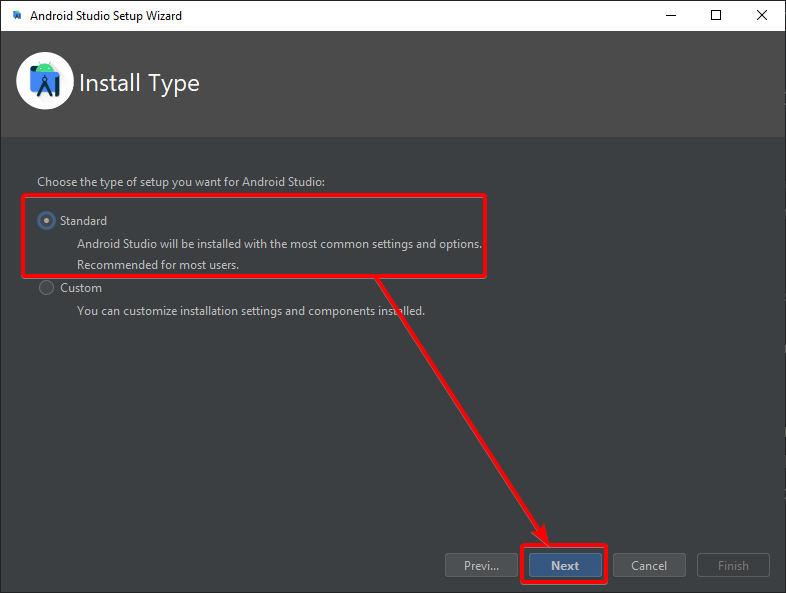
Essa opção já vem com as configurações adequadas para iniciantes. A instalação personalizada só faz sentido para quem já tem experiência e sabe exatamente o que quer mudar.
Passo 4 – Download do SDK e componentes
Nesta etapa, o Android Studio vai baixar automaticamente:
Android SDK
Platform Tools
Build Tools
Emulador


Esse processo pode demorar alguns minutos.
Passo 5 – Primeira execução do Android Studio
Após a instalação, abra o Android Studio.
Na primeira execução:
Escolha Do not import settings (se for a primeira vez)
Selecione o tema (claro ou escuro)
Conclua o assistente inicial


Se a tela inicial aparecer sem erros, a instalação foi concluída corretamente.